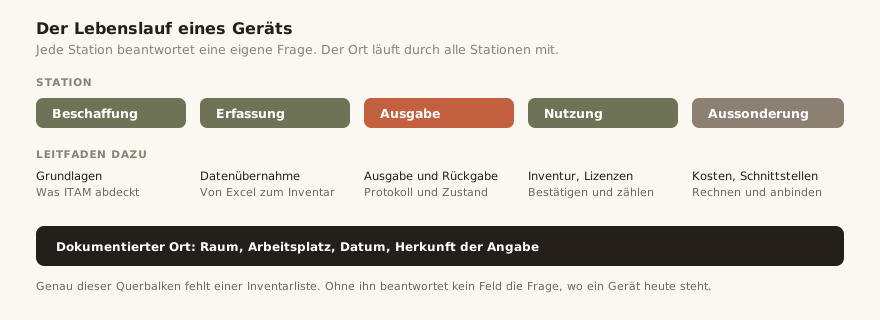
Das Wichtigste in Kürze
- Die Übernahme aus einer Tabelle scheitert selten an den Geräten. Sie scheitert an den Orten, weil dort Freitext steht.
- Vor dem Import steht die Bereinigung. Vier Prüfungen genügen: doppelte Seriennummern, leere Kennungen, uneinheitliche Statuswerte und Ortsangaben ohne Bezug.
- Der Abgleich läuft über die fachliche Kennung, also Seriennummer oder Inventarnummer. Ein zweiter Import mit derselben Datei darf keine Dubletten erzeugen.
- Ortsspalten werden auf gezeichnete Räume zugeordnet. Was keinen Raum trifft, wird aufgelistet und nicht geraten.
- Ein Import legt keine Räume an. Ein Raum ohne Zeichnung hat weder Lage noch Fläche.
- Die Reihenfolge lautet: Geräte zuerst, Personen zuerst oder beides parallel. Entscheidend ist, dass die verbindende Kennung in beiden Dateien steht.
- Nach dem Import folgt eine Stichprobe von zwanzig Geräten vor Ort. Sie ist die einzige Prüfung, die den Unterschied zwischen Datei und Wirklichkeit findet.
- Der Grundriss ist der zweite Schritt. Ein vollständiger Plan ist keine Voraussetzung für den Bestand.
Woran die Übernahme aus Excel im Alltag scheitert
Fast jedes Haus hat eine Tabelle. Sie ist über Jahre gewachsen, drei Personen haben daran gearbeitet, und sie beantwortet die meisten Fragen. Die Übernahme in ein Inventar scheitert trotzdem regelmäßig, und zwar an vier Stellen.
| Problem in der Tabelle | Wie es sich zeigt | Was davor hilft |
|---|---|---|
| Doppelte Seriennummern | Zwei Zeilen, ein Gerät, verschiedene Personen | Vor dem Import auf Duplikate prüfen und entscheiden |
| Leere Kennungen | Zeilen ohne Inventar- und Seriennummer | Kennung vergeben oder Zeile verwerfen |
| Statuswerte als Freitext | „def.“, „defekt“, „kaputt“, „Reparatur“ | Auf eine Liste mit fünf Werten abbilden |
| Ort als Freitext | „2. OG“, „bei Meyer“, „Lager hinten“ | Auf Räume der Struktur abbilden, Rest als offene Liste |
Der Grund für die vierte Zeile liegt in der Entstehung. Eine Tabellenspalte „Standort“ wird über Jahre von verschiedenen Menschen befüllt, und jede Schreibweise ist für sich genommen verständlich. Für eine Maschine ist sie es nicht.
Die Datei vorbereiten
Die Vorbereitung dauert einen halben Tag und spart zwei. Sie besteht aus fünf Handgriffen, die in jeder Tabellenkalkulation gehen.
- Eine Kopie der Datei anlegen und mit dem heutigen Datum benennen. Die Originaldatei bleibt unangetastet.
- Kopfzeile prüfen: genau eine Zeile, alle Zellen einzeln, alle Spalten befüllt.
- Doppelte Seriennummern suchen und je Paar entscheiden, welche Zeile gilt.
- Statusspalte auf einheitliche Werte bringen. Fünf Werte genügen: im Einsatz, auf Lager, defekt, in Reparatur, ausgemustert. Welche Felder daneben gehören, steht in der IT-Inventarverwaltung.
- Ortsspalten trennen. Aus einer Spalte „Standort“ werden im Idealfall vier: Standort, Gebäude, Etage, Raum. Wo das nicht geht, bleibt der Freitext stehen. Ein einheitliches Nummernschema erspart diesen Schritt beim nächsten Mal.
Passwörter, Lizenzschlüssel und Zugangsdaten haben in einer Inventarliste nichts zu suchen. Sie gehören in einen Passwortmanager. Eine Inventarliste wird herumgereicht, exportiert und per Mail verschickt.
Spalten zuordnen und die Vorschau lesen
Der Import ordnet jede Spalte der Datei einem Feld zu. Für die meisten Spalten erkennt er den Zusammenhang an der Kopfzeile. Drei Zuordnungen verdienen einen zweiten Blick.
- Die Kennung. Sie entscheidet, ob eine Zeile ein neuer Datensatz wird oder einen vorhandenen aktualisiert. Ohne Kennung entsteht bei jedem Import ein neuer Bestand.
- Die Person. Die Zuordnung über eine Personalnummer ist eindeutig, die über den Namen nicht. Zwei Personen mit demselben Nachnamen genügen für einen Fehler.
- Die Ortsspalten. Standort, Gebäude, Etage, Raum und Arbeitsplatz werden einzeln zugeordnet und auf gezeichnete Objekte abgebildet.
Die Vorschau vor dem Schreiben ist der wichtigste Bildschirm des ganzen Vorgangs. Sie zeigt, wie viele Zeilen neu entstehen, wie viele einen vorhandenen Datensatz aktualisieren und wie viele übersprungen werden. Dazu kommt die Liste der Orte, die keinen Raum getroffen haben.
Diese Liste ist keine Fehlermeldung. Sie ist das Arbeitsprogramm für den nächsten Schritt: Entweder fehlt der Raum in der Struktur, oder die Schreibweise weicht ab. Beides lässt sich in Minuten klären, und danach trifft der zweite Importlauf.
Der Grundriss als zweiter Schritt
Der Bestand steht, die Geräte haben Personen, ein Teil hat Räume. Jetzt lohnt der Grundriss, und zwar aus einem einzigen Grund: Er beantwortet Fragen, die keine Liste beantwortet. Wie ein solcher Plan entsteht, steht unter Sitzplan fürs Büro erstellen.
| Frage | Mit Liste | Mit Grundriss |
|---|---|---|
| Was steht in Raum 204? | Filter über eine Textspalte | Raum anklicken, Bestand ablesen |
| Welche Geräte betrifft der Umbau im 2. OG? | Suche über Schreibweisen | Etage wählen, alle Objekte markieren |
| Wo steht das Gerät, dessen Nutzer umgezogen ist? | unbeantwortbar | Der Geräteort bleibt stehen, bis ihn jemand ändert |
| Welche Plätze sind frei? | Zählung von Hand | im Plan sichtbar |
Der Weg dorthin ist kurz. Ein Grundriss lässt sich als PDF oder Bild hinterlegen, Räume werden darüber gezeichnet, Arbeitsplätze gesetzt. Für ein Stockwerk mit zwanzig Räumen ist das eine Stunde Arbeit, und sie fällt einmal an. Wie das Inventar am Raumplan danach aussieht, zeigt die Produktseite mit den Grenzen, die dabei gemessen wurden.
Die Stichprobe, die den Unterschied findet
Nach dem Import stimmt die Datei mit sich selbst überein. Ob sie mit der Wirklichkeit übereinstimmt, sagt nur ein Rundgang.
- Zwanzig Geräte zufällig auswählen, quer über Kategorien und Räume.
- Vor Ort prüfen: Steht das Gerät dort, wo es stehen soll? Stimmt die Seriennummer?
- Abweichungen sofort erfassen. Der neue Ort gilt ab jetzt, der alte bleibt in der Historie.
- Trefferquote ausrechnen. Unter 80 Prozent lohnt eine vollständige Erstinventur mit festen Zählgruppen.
Beispiel: 16 von 20 Geräten stehen am erwarteten Ort. Die Trefferquote liegt bei 80 Prozent. Für den Anfang ist das brauchbar, und die vier Abweichungen sind erfasst.
16 ÷ 20 × 100 = 80 Prozent
Häufige Fragen
Wie lange dauert die Übernahme aus einer Excel-Liste?
Für 300 Geräte mit sauberer Kopfzeile ist der eigentliche Import eine Sache von Minuten. Die Vorbereitung der Datei dauert einen halben Tag, die Stichprobe vor Ort zwei Stunden. Der aufwendigste Teil ist das Zeichnen des Grundrisses, und der lässt sich stockwerkweise verteilen.
Was passiert mit Orten, die keinen gezeichneten Raum treffen?
Sie werden vor dem Schreiben als eigene Liste gezeigt, gebündelt nach ihrem Text. Nach dem Import stehen sie als Notiz am Gerät. Damit geht keine Angabe verloren, und niemand muss raten, welcher Raum gemeint war.
Legt der Import fehlende Räume automatisch an?
Nein. Ein Raum ohne Zeichnung hätte weder Lage noch Fläche und würde in jeder Auswertung als leere Hülle mitzählen. Fehlende Räume werden in der Struktur angelegt und gezeichnet, danach trifft der zweite Importlauf.
Kann ich denselben Import zweimal laufen lassen?
Ja, das ist der Normalfall bei einer Korrektur. Der Abgleich läuft über Seriennummer und Inventarnummer. Zeilen mit bekannter Kennung aktualisieren den vorhandenen Datensatz, statt einen zweiten anzulegen.
Wie übernehme ich Daten aus Snipe-IT oder GLPI?
Für beide gibt es ein Migrationsprofil, das Kopfzeilen und Statuswerte übersetzt. Der Export wird als CSV gezogen, das Profil gewählt, der Rest läuft wie jeder andere Import. Eigene Zusatzfelder werden von Hand zugeordnet. Für den laufenden Abgleich mit MDM, Servicedesk und Personalsystem gilt, was unter Schnittstellen im IT-Asset-Management steht. Einen Abgleich per Datei mit Intune oder Jamf beschreibt der Leitfaden Geräte aus Intune und Jamf übernehmen.
Quellen und Regelwerke
Dieser Text gibt den Stand vom August 2026 wieder und ersetzt keine Rechtsberatung. Maßgeblich sind der jeweilige Gesetzes- und Regeltext sowie die Umstände des Einzelfalls.