Das Wichtigste in Kürze
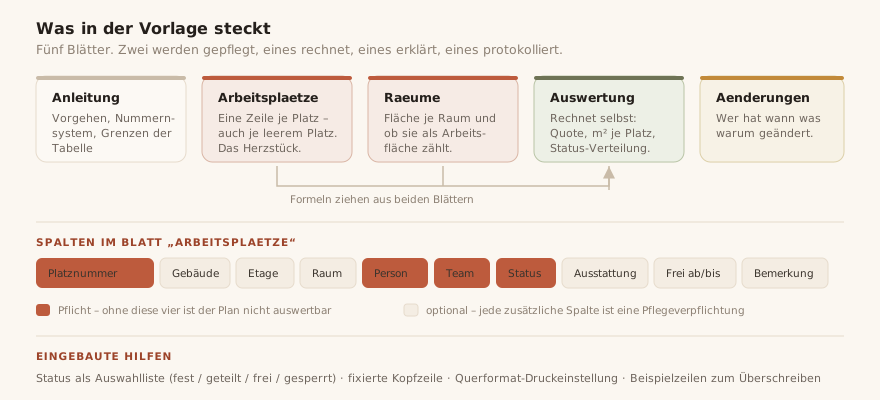
- Die Vorlage gibt es als Excel-Arbeitsmappe, als PDF zum Ausdrucken für die Begehung und als CSV für den Import in andere Werkzeuge, ohne Anmeldung, ohne E-Mail-Adresse, auch kommerziell nutzbar.
- Der Spaltensatz ist bewusst kurz: Platznummer, Person, Team und Status sind Pflicht, sechs weitere Spalten optional. Ein Feld, das zu 60 Prozent gefüllt ist, richtet mehr Schaden an als keines.
- Angelegt werden alle Plätze, auch die leeren. Sonst fehlt im Plan die Antwort auf die wichtigste Frage: Wo ist noch Platz?
- Das Blatt „Auswertung“ rechnet Belegungsquote, Statusverteilung und Quadratmeter je Platz per Formel mit. Gesperrte Plätze stehen nicht im Nenner der Quote.
- Für den Status gibt es vier Werte als Auswahlliste: fest, geteilt, frei, gesperrt. Bei „gesperrt“ gehören Grund und Enddatum dazu, sonst bleibt der Platz für immer gesperrt.
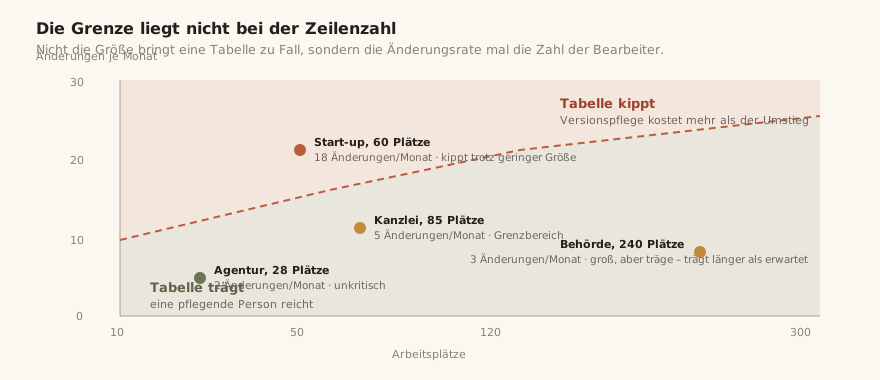
- Über die Grenze der Tabelle entscheidet die Änderungsrate mal die Zahl der Bearbeiter. Die Zeilenzahl ist dabei zweitrangig. Bis etwa 50 Plätze mit wenigen Änderungen im Jahr und einer pflegenden Person reicht sie gut aus.
- Was fehlt und nicht nachrüstbar ist: der Bezug zum Grundriss und eine belastbare Historie.
Die drei Dateien
Alle drei enthalten dieselbe Struktur und dieselben acht Beispielzeilen. Die Beispiele sind zum Überschreiben gedacht. Sie zeigen, wie ein sauber geführter Bestand aussieht, einschließlich eines geteilten und eines gesperrten Platzes.
Die Dateien lassen sich ohne Anmeldung und ohne E-Mail-Adresse herunterladen und haben kein Wasserzeichen. Sie sind frei verwendbar, auch für kommerzielle Zwecke.
| Datei | Wofür sie gedacht ist | Wofür nicht |
|---|---|---|
Excel .xlsx | Der laufend gepflegte Bestand. Fünf Blätter, Auswahllisten, Formeln, fixierte Kopfzeile. | Nicht für den Aushang, weil sie Felder enthält, die nicht jeder sehen soll. |
| Die Begehung. Blanko-Formular mit Kopfdaten, Platz- und Raumtabelle zum Handausfüllen. | Das PDF ist nicht für Auswertung und Weiterverarbeitung gedacht. | |
| CSV | Der Import in ein anderes Werkzeug. Semikolon-getrennt, UTF-8 mit BOM, damit Excel die Umlaute richtig liest. | Die CSV-Datei enthält weder Formeln noch Blätter oder Auswahllisten. |
Das PDF ist bewusst für den Gang durch die Etage gemacht und nicht für den Schreibtisch. Eine Begehung findet mehr Abweichungen als jede Prüfung am Bildschirm. Für hundert Plätze dauert sie etwa eine Stunde, und man geht mit einer Liste zurück, die stimmt.
Für die Geräte an diesen Plätzen gibt es eine eigene Vorlage mit demselben Aufbau, die IT-Inventarliste als Excel-Vorlage. Beide nutzen dieselbe Platznummer als Schlüssel.
Warum genau diese Spalten
Der häufigste Fehler bei selbst gebauten Sitzplan-Tabellen ist nicht, dass Spalten fehlen. Es sind zu viele. Jede zusätzliche Spalte muss befüllt, geprüft und bei jeder Änderung mitgezogen werden. Eine halb gepflegte Spalte ist schlimmer als keine, weil niemand weiß, ob eine Lücke „nein“ oder „nicht gepflegt“ bedeutet.
Die vier Pflichtspalten
- Platznummer
- Der Schlüssel. Ohne sie lässt sich der Platz mit nichts verknüpfen, weder mit dem Inventar noch mit einer Umzugsliste. Muster: GEBÄUDE-ETAGE-RAUM-PLATZ, also B-2-014-03. Warum feste Stellenzahlen wichtig sind, steht unter Raum- und Arbeitsplatznummerierung.
- Person
- Die Zelle bleibt bei geteilten und freien Plätzen leer, und die Leere selbst ist die Information. Wer dort „frei“ oder einen Strich einträgt, kann die freien Plätze nicht mehr zählen.
- Team
- Die Spalte, nach der am häufigsten gefiltert wird. Sie überlebt Personalwechsel und macht Teamflächen sichtbar, ohne dass man den Grundriss braucht.
- Status
- Vier Werte, als Auswahlliste hinterlegt: fest, geteilt, frei, gesperrt. Freitext an dieser Stelle zerstört jede Auswertung. Nach einem Jahr stehen dort „frei“, „Frei“, „ist frei“ und „frei ab 1.9.“ nebeneinander.
Die sechs optionalen Spalten
Gebäude, Etage und Raum sind streng genommen in der Platznummer enthalten. Sie stehen trotzdem als eigene Spalten daneben, weil Excel-Filter mit ganzen Zellen arbeiten und nicht mit Textteilen. Wer nur ein Gebäude hat, löscht die Spalte.
Ausstattung ist die nützlichste Ergänzung, weil sie die Brücke zur IT-Inventarverwaltung schlägt. Sie ist zugleich die, die am schnellsten veraltet. Wer sie führt, sollte sich auf drei bis vier Merkmale beschränken (Monitoranzahl, Dockingstation, Höhenverstellbarkeit) und nicht auf Seriennummern. Die gehören ins Inventar und nicht in den Sitzplan.
Frei ab/bis und Bemerkung nehmen die Ausnahmen auf. Wichtig ist nur eine Disziplin: Jeder gesperrte Platz braucht ein Enddatum. Ohne diese Regel sind nach zwei Jahren erfahrungsgemäß rund ein Zehntel der Plätze aus Gründen gesperrt, an die sich niemand mehr erinnert.
Farbcodes, die nach sechs Monaten noch funktionieren
Farbe ist in einer Sitzplan-Tabelle Information und kein Schmuck. Drei Regeln reichen:
- Farbe verdoppelt, sie ersetzt nicht. Der Status steht in einer Spalte als Text und wird zusätzlich eingefärbt. Wer nur einfärbt, hat eine Tabelle, die sich nicht filtern lässt und die für Menschen mit Farbsehschwäche unbrauchbar ist.
- Höchstens vier Farben. Ab der fünften erinnert sich niemand mehr an die Bedeutung, und die Legende wird gesucht statt gelesen.
- Bedingte Formatierung statt Handkolorierung. Sonst bleibt die Farbe stehen, wenn sich der Status ändert, und Text und Farbe widersprechen sich in derselben Zeile.
In der mitgelieferten Vorlage ist die Statusspalte eine Auswahlliste. Das verhindert nicht nur Tippfehler, es macht auch die bedingte Formatierung zuverlässig, weil sie auf exakte Werte greift und nicht auf „enthält“.
Versionsführung in einer Tabelle
Riskant an der Tabelle ist, dass sie sich kopieren lässt. Ihre Größe spielt dabei kaum eine Rolle. Sobald jemand die Datei per Mail weitergibt, existiert ein zweiter Stand, und genau der ist es, nach dem gehandelt wird, weil er im Postfach liegt und nicht in einem Ordner.
Was in der Praxis hilft, ist unspektakulär:
- Ein Ablageort, und zwar auf einem Laufwerk mit Sperre. SharePoint, Nextcloud, Netzlaufwerk. Hauptsache, zwei Personen können die Datei nicht gleichzeitig speichern.
- Kein Datum im Dateinamen. Das ist kontraintuitiv, aber ein Datum im Namen lädt zum Kopieren ein. Die Datei heißt
sitzplan.xlsx, und die Historie steht im Blatt „Aenderungen“. - Verteilt wird ein PDF, nie die Datei. Wer den Stand braucht, bekommt einen Ausdruck oder einen Link und nicht die Arbeitsmappe.
Das Änderungsblatt in der Vorlage ist bewusst schlicht: Datum, Platznummer, vorher, nachher, wer, warum. Es dauert zwanzig Sekunden je Eintrag und beantwortet ein halbes Jahr später die Frage, warum jemand dort sitzt, wo er sitzt. Diese Frage kann sonst niemand beantworten.
Ab wann die Tabelle nicht mehr ausreicht
Die verbreitete Antwort auf diese Frage ist eine Platzzahl. Das ist die falsche Größe. Eine Behörde mit 240 Plätzen und drei Änderungen im Monat fährt mit einer Tabelle jahrelang gut. Ein Start-up mit 60 Plätzen und wöchentlichen Wechseln hat nach einem halben Jahr vier Versionen.
Drei Dinge lassen sich in einer Tabelle grundsätzlich nicht nachrüsten:
- Der Grundrissbezug
- Die Zeile „B-2-014-03, Frau Berger“ beantwortet nicht, wo dieser Platz liegt. Dafür braucht es zusätzlich einen Plan. Ab diesem Moment gibt es zwei Quellen, die auseinanderdriften. Das ist der häufigste Grund, warum Sitzpläne unglaubwürdig werden.
- Die Historie
- Wer im März an Platz B-2-014-03 saß, steht nirgends, außer jemand hat es ins Änderungsblatt geschrieben. Bei einem Streit über eine Geräterückgabe oder einer Frage der Arbeitssicherheit ist das genau die Auskunft, die fehlt.
- Gleichzeitiges Arbeiten
- Auch mit Cloud-Speicher bleibt eine Tabelle ein einzelnes Dokument mit einem Zustand. Zwei Personen, die parallel eine Etage aufnehmen, überschreiben sich.
Wer an diesen Punkt kommt, hat drei Wege: bei der Tabelle bleiben und die Nachteile bewusst hinnehmen, auf ein grundrissbasiertes Werkzeug für die Arbeitsplatzverwaltung wechseln, oder, im häufigsten Fall, die Tabelle für die Stammdaten behalten und den Plan als Bild danebenlegen. Der dritte Weg ist der schlechteste von allen, auch wenn er sich wie ein Kompromiss anfühlt. Die Abwägung zwischen den Werkzeugkategorien steht unter Sitzplan fürs Büro erstellen.
Ein Blick, der oft vergessen wird
Eine ausgefüllte Vorlage ist eine Datei mit Klarnamen und Ortsangaben, also eine Verarbeitung personenbezogener Daten. Das ist unproblematisch, solange drei Dinge geklärt sind: worauf sich die Verarbeitung stützt, wer welchen Detailgrad sieht und wann Namen wieder verschwinden.
Für die Vorlage heißt das konkret: Die Excel-Datei ist die Fassung für die verwaltende Stelle. Was im Intranet oder gar am Aushang landet, ist eine reduzierte Fassung ohne Ausstattung, ohne Sperrgründe und ohne Änderungsblatt. Die vier Sichtbarkeitsstufen und die Prüffragen davor stehen unter Sitzplan und Datenschutz.
Häufige Fragen
Ist die Vorlage kostenlos?
Ja, und sie verlangt keine Gegenleistung. Es gibt weder ein Formular noch eine E-Mail-Abfrage oder ein Wasserzeichen. Die Dateien liegen als direkter Download und dürfen auch in Unternehmen und für kommerzielle Zwecke verwendet und angepasst werden.
Funktioniert die Excel-Vorlage auch in LibreOffice oder Google Sheets?
In LibreOffice Calc vollständig, einschließlich Auswahllisten und Formeln. In Google Sheets funktioniert der Import, allerdings übersetzt Google die Formeltrennzeichen: Aus Semikolon wird Komma. Die Auswahlliste bleibt erhalten, die bedingte Formatierung muss neu gesetzt werden.
Wie viele Zeilen hat die Vorlage?
Vorbereitet sind 48 Zeilen im Blatt „Arbeitsplaetze“ und 25 im Blatt „Raeume“, davon acht beziehungsweise fünf mit Beispieldaten. Die Formeln im Auswertungsblatt greifen bis Zeile 400, man kann also einfach weiter nach unten schreiben, ohne etwas anzupassen.
Kann ich die Vorlage für mehrere Standorte nutzen?
Für zwei oder drei Standorte ja, dann kommt eine Spalte „Standort“ vor „Gebäude“. Ab etwa vier Standorten wird es unübersichtlich, weil jede Auswertung erst gefiltert werden muss. Sinnvoller ist dann eine Datei je Standort mit einer gemeinsamen Nummernkonvention. Wer standortübergreifend auswerten will, findet die Mengen je Tarif auf der Preisseite.
Warum ist im Beispiel ein Platz gesperrt?
Weil das der Fall ist, der in selbst gebauten Tabellen am häufigsten fehlt. Ein Platz, der wegen Umbau, Defekt oder Reservierung nicht nutzbar ist, darf nicht als „frei“ geführt werden. Sonst stimmt jede Kapazitätsrechnung nicht. Die Beispielzeile zeigt zugleich das Enddatum, ohne das eine Sperrung dauerhaft wird.
Weiterführende Quellen
- BAuA, ASR A1.2 „Raumabmessungen und Bewegungsflächen“, Grundlage für die Frage, wie viele Plätze in einen Raum gehören
- DSGVO, Art. 6 Abs. 1 als Rechtsgrundlage für die Verarbeitung im Beschäftigungsverhältnis
- § 26 BDSG, Beschäftigtendatenschutz. Ob Absatz 1 seit dem EuGH-Urteil C-34/21 vom 30. März 2023 noch als Rechtsgrundlage dient, ist umstritten